



Cześć,
mam dwa małe programy do paska menu, które robią odwrotne rzeczy, więc wrzucam je razem. Oba są darmowe, na licencji MIT, po polsku i po angielsku.
CWMac: uśpij albo wyłącz Maca po ustawionym czasie
Przydaje się, kiedy zasypiasz przy filmie albo zostawiasz Maca z czymś, co skończy się za godzinę.
- gotowe czasy 15, 30, 60 i 120 minut albo własna wartość
- przed startem wybierasz: uśpij albo wyłącz
- powiadomienie 5 minut przed akcją (przy krótkich czasach minutę wcześniej)
- pozostałe minuty widać w pasku menu
- ikona kolorowa albo monochromatyczna, język zmieniany bez restartu
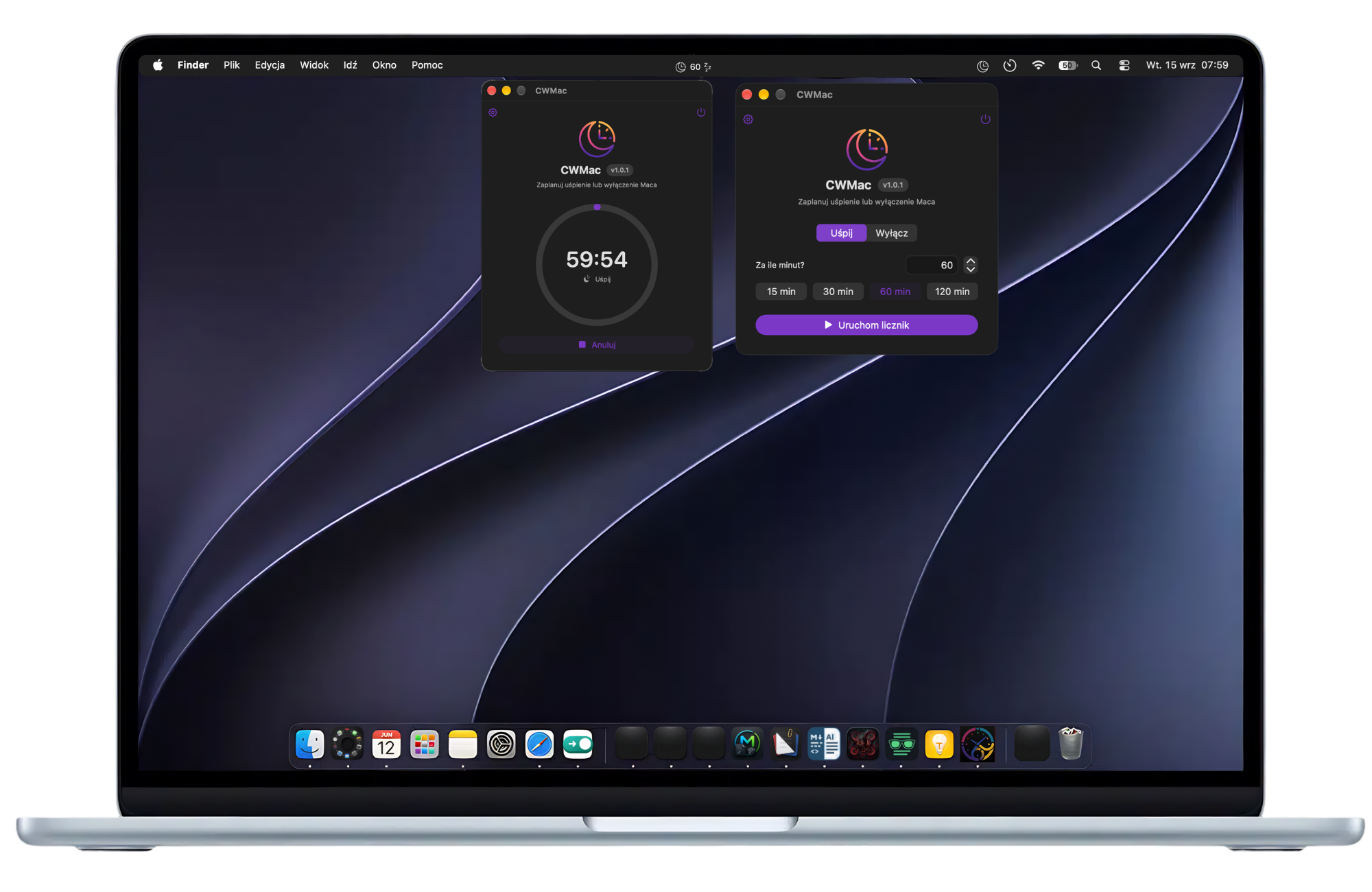
Opis i pobieranie: https://fractal8.eu/program?p=cwmac
Switch-Work: Mac nie zaśnie, dopóki praca trwa
Zostawiasz długie kopiowanie, pobieranie albo eksport i odchodzisz od komputera. Jedno kliknięcie w pasku menu i Mac nie zaśnie, dopóki nie minie wybrany czas.
- 1 godzina, 2 godziny albo własny czas; zmiana nie zeruje odliczania
- ekran gaśnie normalnie, a jeśli ma zostać zapalony, włączasz to jednym przełącznikiem
- nie rusza ustawień oszczędzania energii: blokada trwa tylko tyle, ile przełącznik
- dyski zewnętrzne nie usypiają w połowie kopiowania
- blokada znika po wyłączeniu, wyjściu z programu, a nawet po awarii
- jeśli macOS odmówi blokady, zobaczysz komunikat zamiast świecącej ikony nad śpiącym Makiem
Nie powstrzyma uśpienia po zamknięciu klapy ani przy krytycznie niskiej baterii.
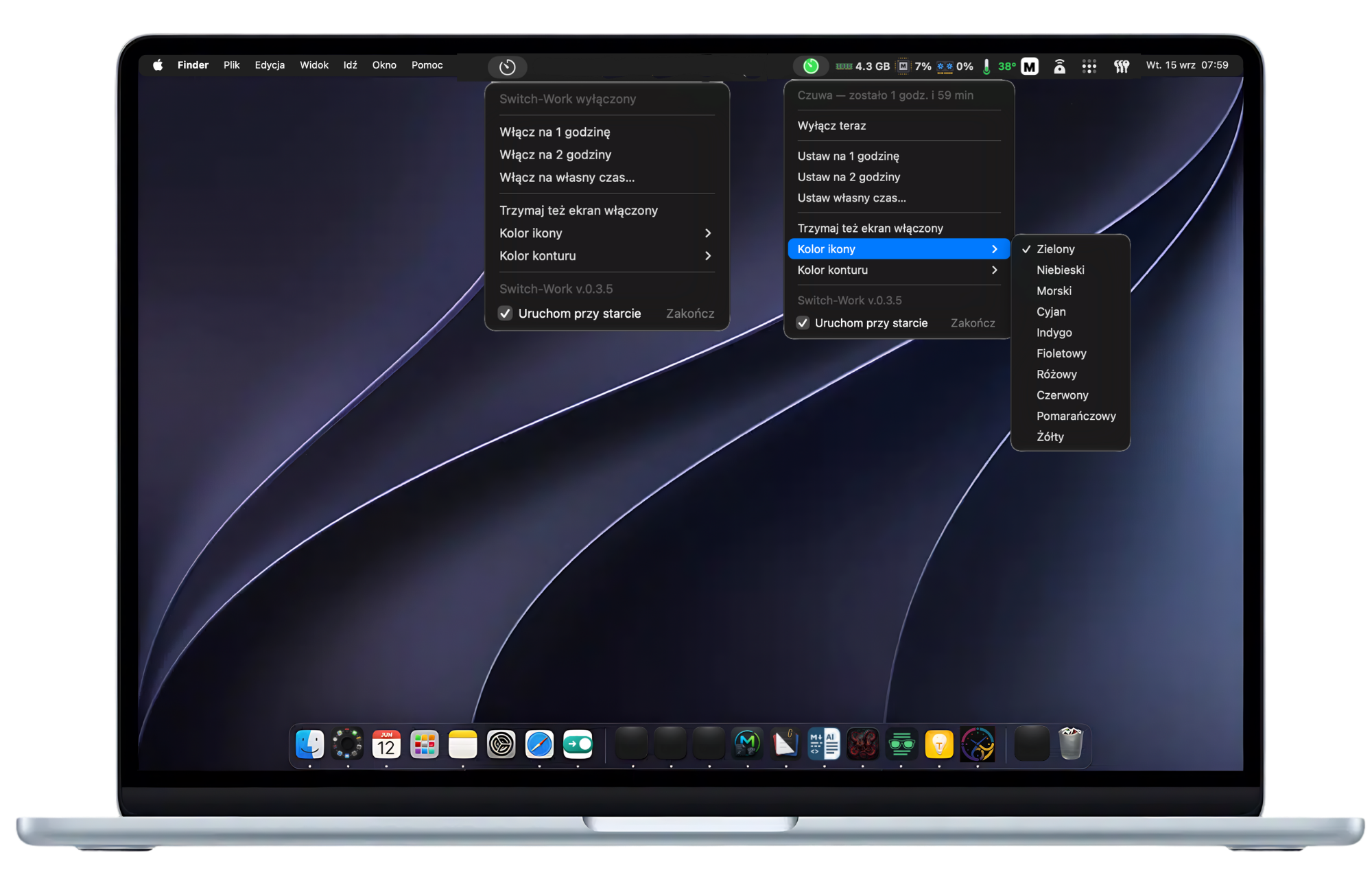
Opis i pobieranie: https://fractal8.eu/program?p=switchwork
Wymagania: macOS 26 lub nowszy, działają też na macOS 27. Żaden z nich nie łączy się z siecią.
Przy pierwszym uruchomieniu: programy nie są notaryzowane u Apple, więc macOS je zablokuje. Wejdź w Ustawienia systemowe → Prywatność i ochrona, przewiń w dół i kliknij „Otwórz mimo to”.
Uwagi i pomysły mile widziane.


